XLOOKUP फ़ंक्शन
जब आप किसी तालिका या पंक्ति में किसी चीज़ को खोजने की आवश्यकता हो तो XLOOKUP फ़ंक्शन का उपयोग करें। उदाहरण के लिए, भाग संख्या से एक मोटर वाहन के हिस्से की कीमत देखें, या उनके कर्मचारी आईडी के आधार पर कर्मचारी का नाम खोजें। XLOOKUP के साथ, आप खोज शब्द के लिए एक कॉलम में देख सकते हैं, और उसी पंक्ति से दूसरे कॉलम में परिणाम लौटा सकते हैं, भले ही रिटर्न कॉलम किस तरफ हो।
नोट: 25 नवंबर, 2019: XLOOKUP वर्तमान में एक बीटा फीचर है, और केवल इस समय ऑफिस इनसाइडर के एक हिस्से के लिए उपलब्ध है। हम अगले कई महीनों में इसका अनुकूलन जारी रखेंगे। जब XLOOKUP तैयार हो जाता है, तो हम इसे सभी Office अंदरूनी सूत्रों और Office 365 ग्राहकों को जारी करेंगे।

वाक्य - विन्यास
उदाहरण
उदाहरण 1
यह उदाहरण ऊपर दिए गए वीडियो से है, और देश का नाम देखने के लिए एक साधारण XLOOKUP का उपयोग करता है, फिर अपना टेलीफोन देश कोड लौटाता है। इसमें केवल लुकअप_वेल्यू (सेल F2), लुकअप_एयर (रेंज बी 2: बी 11), और रिटर्न_अरे (रेंज डी 2: डी 11) तर्क शामिल हैं। इसमें मैच_मॉडल तर्क शामिल नहीं है, क्योंकि XLOOKUP सटीक मिलान के लिए चूक करता है।

नोट: XLOOKUP VLOOKUP से अलग है, इसमें अलग-अलग लुकअप और रिटर्न एरेज़ का उपयोग किया जाता है, जहाँ VLOOKUP एक कॉलम इंडेक्स नंबर के बाद सिंगल टेबल ऐरे का उपयोग करता है। इस मामले में समकक्ष VLOOKUP सूत्र होगा: = VLOOKUP (F2, B2: D11,3, FALSE)
उदाहरण 2
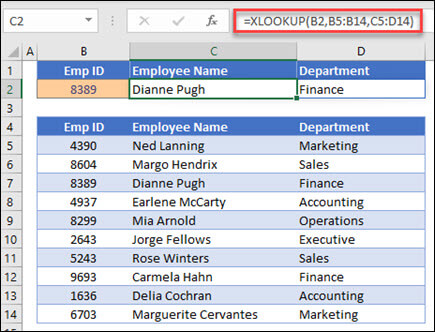
इस उदाहरण में, हम कर्मचारी आईडी नंबर के आधार पर कर्मचारी की जानकारी देख रहे हैं। VLOOKUP के विपरीत, XLOOKUP कई मदों के साथ एक सरणी वापस करने में सक्षम है, जो एकल सूत्र को सेल C5: D14 से कर्मचारी नाम और विभाग दोनों को वापस करने की अनुमति देता है।
उदाहरण 3
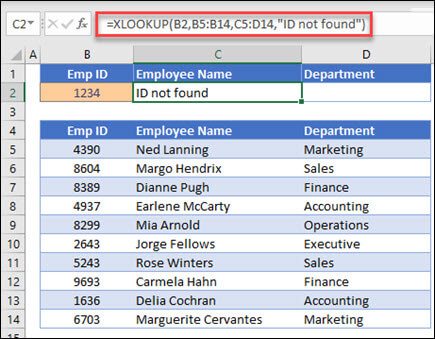
यह उदाहरण ऊपर के उदाहरण में if_not_found तर्क जोड़ता है।
उदाहरण 4
निम्न उदाहरण सेल ई 2 में दर्ज व्यक्तिगत आय के लिए कॉलम सी में दिखता है, और कॉलम बी में एक मिलान कर दर पाता है। यह 0 नहीं लौटने पर if-not_found तर्क सेट करता है। Match_mode तर्क 1 पर सेट है, जिसका अर्थ है कि फ़ंक्शन एक सटीक मैच की तलाश करेगा, और यदि यह एक नहीं मिल रहा है, तो यह अगले बड़े आइटम को वापस कर देगा। अंत में, search_mode तर्क 1 पर सेट है, जिसका अर्थ है कि फ़ंक्शन पहले आइटम से अंतिम तक खोज करेगा।
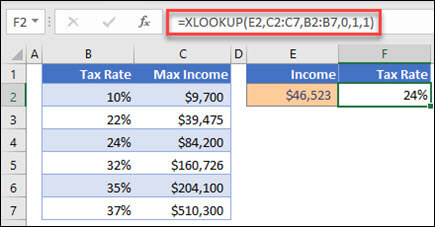
नोट: VLOOKUP के विपरीत, Looking_array कॉलम return_array कॉलम के दाईं ओर है, जहाँ VLOOKUP केवल बाएँ-से-दाएँ तक देख सकता है।

उदाहरण 5
अगला, हम एक लंबवत और क्षैतिज मैच करने के लिए एक नेस्टेड XLOOKUP फ़ंक्शन का उपयोग करेंगे। इस स्थिति में, यह पहले कॉलम बी में ग्रॉस प्रॉफिट की तलाश करेगा, फिर तालिका की शीर्ष पंक्ति (Q5: F5) में Qtr1 की तलाश करेगा, और दो के चौराहे पर मान लौटाएगा। यह संयोजन में INDEX और MATCH फ़ंक्शन का उपयोग करने के समान है। आप HLOOKUP फ़ंक्शन को बदलने के लिए XLOOKUP का उपयोग भी कर सकते हैं।

डी 3 में कोशिकाओं का सूत्र: एफ 3 है: = एक्सएलबुक (डी 2, $ बी 6: $ बी 17, एक्सएलबुकअप ($ C3, $ C5: $ G5, $ C6: $ G17))।

उदाहरण 6
यह उदाहरण SUM फ़ंक्शन का उपयोग करता है, और दो श्रेणियों के बीच सभी मानों को योग करने के लिए दो XLOOKUP फ़ंक्शन एक साथ नेस्टेड हैं। इस मामले में, हम अंगूर, केले, और नाशपाती के मूल्यों को जोड़ना चाहते हैं, जो दोनों के बीच हैं।
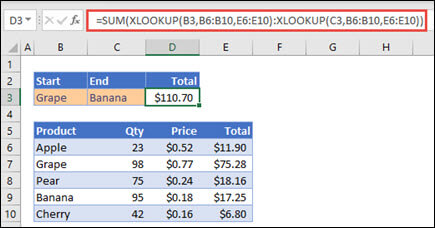
सेल E3 में सूत्र है: = SUM (XLOOKUP (B3, B6: B10, E6: E10): XLOOKUP (C3, B6: B10, E6: E10))
यह कैसे काम करता है? XLOOKUP एक सीमा देता है, इसलिए जब यह गणना करता है, तो सूत्र इस तरह दिखता है: = SUM ($ E $ 7: $ E $ 9)। आप यह देख सकते हैं कि यह एक के समान एक XLOOKUP सूत्र के साथ एक सेल का चयन करके अपने आप कैसे काम करता है, फिर फॉर्मूला> फॉर्मूला ऑडिटिंग> फॉर्मूला का मूल्यांकन करें, और गणना के माध्यम से कदम के लिए मूल्यांकन बटन दबाएं।
Comments
Post a Comment