Outline (group) data
यदि आपके पास उन डेटा की सूची है, जिन्हें आप समूह और सारांशित करना चाहते हैं, तो आप अधिकतम आठ स्तरों की रूपरेखा बना सकते हैं। प्रत्येक आंतरिक स्तर, जो बाह्यरेखा प्रतीकों में एक उच्च संख्या द्वारा दर्शाया गया है, बाह्य स्तर के पूर्ववर्ती स्तर के लिए विस्तृत डेटा प्रदर्शित करता है, जो बाह्यरेखा प्रतीकों में कम संख्या का प्रतिनिधित्व करता है। सारांश पंक्तियों या स्तंभों को जल्दी से प्रदर्शित करने के लिए, या प्रत्येक समूह के लिए विवरण डेटा प्रकट करने के लिए एक रूपरेखा का उपयोग करें। आप पंक्तियों की एक रूपरेखा बना सकते हैं (जैसा कि नीचे दिए गए उदाहरण में दिखाया गया है), स्तंभों की रूपरेखा, या दोनों पंक्तियों और स्तंभों की रूपरेखा।
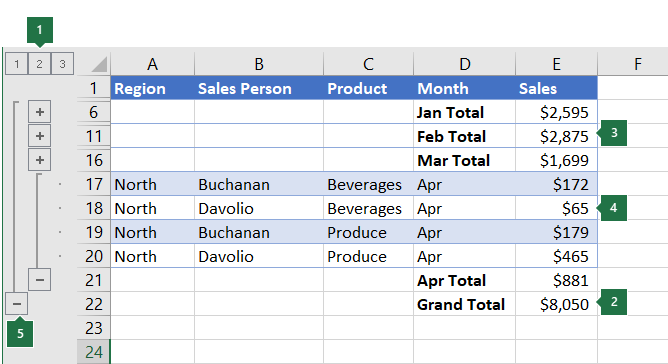 |
1. एक स्तर के लिए पंक्तियों को प्रदर्शित करने के लिए, उपयुक्त एक दो तीन रूपरेखा प्रतीकों पर क्लिक करें।

2. स्तर 1 में सभी विवरण पंक्तियों के लिए कुल बिक्री शामिल है।

3. स्तर 2 में प्रत्येक क्षेत्र में प्रत्येक महीने के लिए कुल बिक्री शामिल है।

4. स्तर 3 में विस्तार पंक्तियाँ हैं - इस मामले में, पंक्तियाँ 20 से 17।

5. अपनी रूपरेखा में डेटा का विस्तार या पतन करने के लिए, प्लस और माइनस आउटलाइन प्रतीकों पर क्लिक करें, या विस्तार करने के लिए ALT + SHIFT + = दबाएँ और पतन के लिए ALT + SHIFT + -।
|
पंक्तियों की एक रूपरेखा बनाएँ
सुनिश्चित करें कि जिस डेटा के प्रत्येक कॉलम को आप रेखांकित करना चाहते हैं, उसमें पहली पंक्ति (जैसे, क्षेत्र) में एक लेबल है, प्रत्येक कॉलम में समान तथ्य समाहित हैं, और यह कि आप जिस सीमा को रेखांकित करना चाहते हैं, उसमें कोई खाली पंक्तियाँ या कॉलम नहीं हैं।

यदि आप चाहें, तो आपके समूहीकृत विवरण पंक्तियों में एक सारांश सारांश पंक्ति हो सकती है — एक उप-योग। इन्हें बनाने के लिए, निम्न में से एक करें:

सबटोटल कमांड का उपयोग करके सारांश पंक्तियाँ डालें

सबटोटल कमांड का उपयोग करें, जो विवरण पंक्तियों के प्रत्येक समूह के ठीक नीचे या ऊपर सबटोटल फ़ंक्शन को सम्मिलित करता है और स्वचालित रूप से आपके लिए रूपरेखा तैयार करता है। सबटोटल फ़ंक्शन का उपयोग करने के बारे में अधिक जानकारी के लिए, SUBTOTAL फ़ंक्शन देखें।

अपनी सारांश पंक्तियाँ डालें

विस्तार पंक्तियों के प्रत्येक समूह के नीचे या ऊपर, फ़ार्मुलों के साथ, अपनी सारांश पंक्तियाँ डालें। उदाहरण के लिए, मार्च और अप्रैल के लिए बिक्री डेटा की पंक्तियों के तहत (या ऊपर), उन महीनों के लिए बिक्री को उप-योग करने के लिए SUM फ़ंक्शन का उपयोग करें। इस विषय में बाद में तालिका आपको इसका एक उदाहरण दिखाती है।

डिफ़ॉल्ट रूप से, एक्सेल सारांश पंक्तियों के लिए उन विवरणों के नीचे देखता है जिन्हें वे संक्षेप में प्रस्तुत करते हैं, लेकिन उन्हें विस्तार पंक्तियों के ऊपर बनाना संभव है। यदि आपने विवरण के नीचे सारांश पंक्तियां बनाई हैं, तो अगले चरण (चरण 4) पर जाएं। यदि आपने अपनी सारांश पंक्तियाँ अपनी विवरण पंक्तियों के ऊपर बनाई हैं, तो डेटा टैब पर, बाह्यरेखा समूह में, संवाद बॉक्स लॉन्चर पर क्लिक करें।
पंक्तियों की एक रूपरेखा बनाएँ
सुनिश्चित करें कि जिस डेटा के प्रत्येक कॉलम को आप रेखांकित करना चाहते हैं, उसमें पहली पंक्ति (जैसे, क्षेत्र) में एक लेबल है, प्रत्येक कॉलम में समान तथ्य समाहित हैं, और यह कि आप जिस सीमा को रेखांकित करना चाहते हैं, उसमें कोई खाली पंक्तियाँ या कॉलम नहीं हैं।
यदि आप चाहें, तो आपके समूहीकृत विवरण पंक्तियों में एक सारांश सारांश पंक्ति हो सकती है — एक उप-योग। इन्हें बनाने के लिए, निम्न में से एक करें:
सबटोटल कमांड का उपयोग करके सारांश पंक्तियाँ डालें
सबटोटल कमांड का उपयोग करें, जो विवरण पंक्तियों के प्रत्येक समूह के ठीक नीचे या ऊपर सबटोटल फ़ंक्शन को सम्मिलित करता है और स्वचालित रूप से आपके लिए रूपरेखा तैयार करता है। सबटोटल फ़ंक्शन का उपयोग करने के बारे में अधिक जानकारी के लिए, SUBTOTAL फ़ंक्शन देखें।
अपनी सारांश पंक्तियाँ डालें
विस्तार पंक्तियों के प्रत्येक समूह के नीचे या ऊपर, फ़ार्मुलों के साथ, अपनी सारांश पंक्तियाँ डालें। उदाहरण के लिए, मार्च और अप्रैल के लिए बिक्री डेटा की पंक्तियों के तहत (या ऊपर), उन महीनों के लिए बिक्री को उप-योग करने के लिए SUM फ़ंक्शन का उपयोग करें। इस विषय में बाद में तालिका आपको इसका एक उदाहरण दिखाती है।
डिफ़ॉल्ट रूप से, एक्सेल सारांश पंक्तियों के लिए उन विवरणों के नीचे देखता है जिन्हें वे संक्षेप में प्रस्तुत करते हैं, लेकिन उन्हें विस्तार पंक्तियों के ऊपर बनाना संभव है। यदि आपने विवरण के नीचे सारांश पंक्तियां बनाई हैं, तो अगले चरण (चरण 4) पर जाएं। यदि आपने अपनी सारांश पंक्तियाँ अपनी विवरण पंक्तियों के ऊपर बनाई हैं, तो डेटा टैब पर, बाह्यरेखा समूह में, संवाद बॉक्स लॉन्चर पर क्लिक करें।
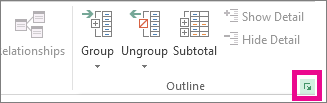
सेटिंग्स संवाद बॉक्स खुलता है।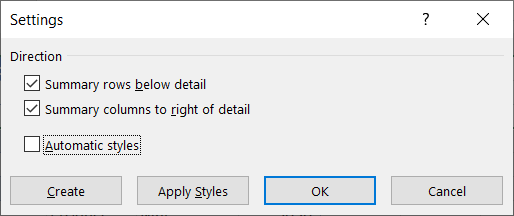
फिर सेटिंग्स संवाद बॉक्स में, विस्तार चेकबॉक्स के नीचे सारांश पंक्तियाँ साफ़ करें, और उसके बाद ठीक क्लिक करें।

अपने डेटा को रेखांकित करें। निम्न में से एक कार्य करें:

डेटा को स्वचालित रूप से रेखांकित करें

उन सेल की श्रेणी में सेल का चयन करें जिन्हें आप रेखांकित करना चाहते हैं।

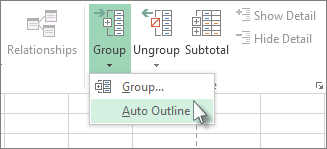
डेटा टैब पर, बाह्यरेखा समूह में, समूह के तहत तीर पर क्लिक करें और फिर ऑटो रूपरेखा पर क्लिक करें।
डेटा मैन्युअल रूप से रेखांकित करें महत्वपूर्ण: जब आप मैन्युअल रूप से समूह स्तरों की रूपरेखा बनाते हैं, तो पंक्तियों को गलत तरीके से समूहीकृत करने से बचने के लिए सभी डेटा को प्रदर्शित करना सबसे अच्छा है। बाहरी समूह (स्तर 1) को रेखांकित करने के लिए, उन सभी पंक्तियों का चयन करें जिनमें बाहरी समूह समाहित होगा (यानी, विवरण पंक्तियाँ और यदि आपने उन्हें जोड़ा है, तो उनकी सारांश पंक्तियाँ)।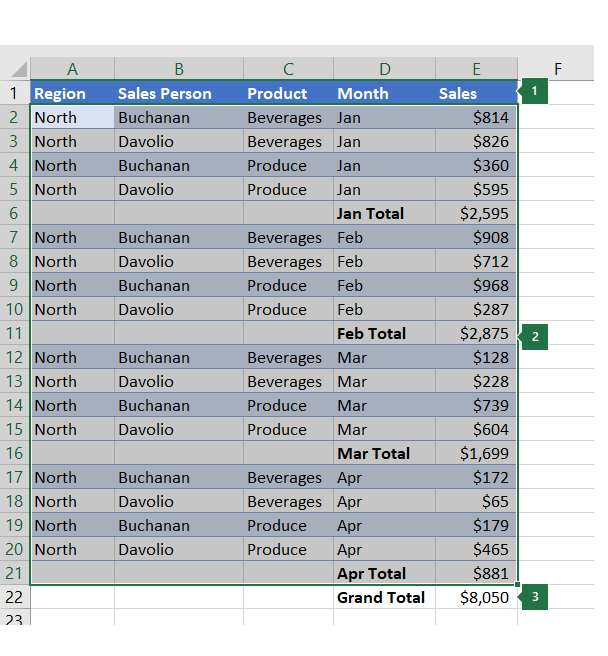
1. पहली पंक्ति में लेबल हैं, और चयनित नहीं है।

2. चूंकि यह बाहरी समूह है, इसलिए सबटोटल्स और विवरणों के साथ सभी पंक्तियों का चयन करें।

3. भव्य कुल का चयन न करें।

डेटा टैब पर, बाह्यरेखा समूह में, समूह पर क्लिक करें। फिर समूह संवाद बॉक्स में, पंक्तियों पर क्लिक करें और फिर ठीक पर क्लिक करें।

युक्ति: यदि आप केवल कक्षों के बजाय संपूर्ण पंक्तियों का चयन करते हैं, तो Excel स्वचालित रूप से पंक्ति से समूह करता है - समूह संवाद बॉक्स भी नहीं खुलता है।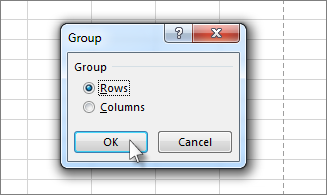
स्क्रीन पर समूह के पास रूपरेखा चिह्न दिखाई देते हैं।

वैकल्पिक रूप से, एक आंतरिक, नेस्टेड समूह को रेखांकित करें - आपके डेटा के दिए गए अनुभाग के लिए विवरण पंक्तियाँ।

नोट: यदि आपको कोई आंतरिक समूह बनाने की आवश्यकता नहीं है, तो नीचे चरण f पर जाएं।

प्रत्येक आंतरिक, नेस्टेड समूह के लिए, पंक्ति से सटे हुए विस्तार पंक्तियों का चयन करें जिसमें सारांश पंक्ति शामिल है।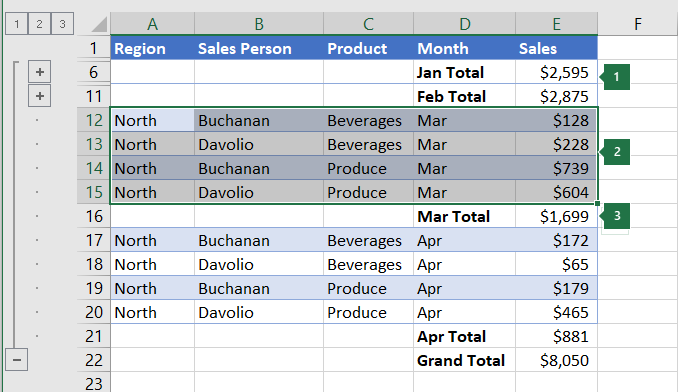
1. आप प्रत्येक आंतरिक स्तर पर कई समूह बना सकते हैं। यहां, दो खंड पहले से ही स्तर 2 पर समूहीकृत हैं। 2. यह खंड चयनित है और समूह के लिए तैयार है। 3. आपके द्वारा समूहीकृत किए जा रहे डेटा के लिए सारांश पंक्ति का चयन न करें।- On the Data tab, in the Outline group, click Group.
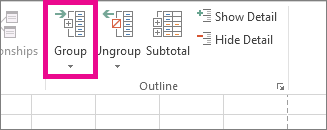
- फिर समूह संवाद बॉक्स में, पंक्तियों पर क्लिक करें और फिर ठीक पर क्लिक करें। स्क्रीन पर समूह के पास रूपरेखा चिह्न दिखाई देते हैं। युक्ति: यदि आप केवल कक्षों के बजाय संपूर्ण पंक्तियों का चयन करते हैं, तो Excel स्वचालित रूप से पंक्ति से समूह करता है - समूह संवाद बॉक्स भी नहीं खुलता है। आंतरिक पंक्तियों को तब तक चुनना और समूहीकृत करना जारी रखें जब तक कि आप उन सभी स्तरों को नहीं बना लेते जो आप रूपरेखा में चाहते हैं। यदि आप पंक्तियों को अनग्रुप करना चाहते हैं, तो पंक्तियों का चयन करें और फिर डेटा टैब पर, आउटलाइन समूह में, अनग्रुप पर क्लिक करें। आप संपूर्ण स्तर को हटाए बिना रूपरेखा के खंडों को भी हटा सकते हैं। समूह के लिए प्लस बॉक्स या माइनस बॉक्स पर क्लिक करते समय SHIFT दबाए रखें, और फिर डेटा टैब पर, आउटलाइन समूह में, Ungroup पर क्लिक करें। महत्वपूर्ण: यदि आप विस्तार डेटा छिपाए जाने के दौरान एक रूपरेखा तैयार करते हैं, तो विस्तार पंक्तियां छिपी रह सकती हैं। डेटा प्रदर्शित करने के लिए, छिपी हुई पंक्तियों से सटे दृश्यमान पंक्ति संख्याओं को खींचें। फिर होम टैब पर, सेल समूह में, प्रारूप पर क्लिक करें, छिपाने और अनसाइड करने के लिए इंगित करें, और फिर अनहाइड पंक्तियों पर क्लिक करें। स्तंभों की एक रूपरेखा बनाएँ सुनिश्चित करें कि आप जिस डेटा की प्रत्येक पंक्ति को रेखांकित करना चाहते हैं, उसके पहले कॉलम में एक लेबल है, प्रत्येक पंक्ति में समान तथ्य हैं और श्रेणी में कोई खाली पंक्तियाँ या कॉलम नहीं हैं। विस्तार कॉलम के प्रत्येक समूह के दाईं या बाईं ओर फ़ार्मुलों के साथ अपने स्वयं के सारांश कॉलम डालें। नीचे चरण 4 में सूचीबद्ध तालिका आपको एक उदाहरण दिखाती है। नोट: स्तंभों द्वारा डेटा की रूपरेखा तैयार करने के लिए, आपके पास सारांश कॉलम होना चाहिए जिसमें उस समूह के प्रत्येक विवरण स्तंभों में संदर्भ कोशिकाओं वाले सूत्र हों। यदि आपका सारांश कॉलम डिटेल कॉलम के बाईं ओर है, तो डेटा टैब पर, आउटलाइन समूह में, संवाद बॉक्स लॉन्चर पर क्लिक करें।
- फिर सेटिंग्स संवाद बॉक्स में, विवरण कॉलम के दाईं ओर सारांश कॉलम को साफ़ करें और ठीक पर क्लिक करें.
- सेटिंग्स संवाद बॉक्स खुलता है।
डेटा की रूपरेखा तैयार करने के लिए, निम्नलिखित में से एक करें:

डेटा को स्वचालित रूप से रेखांकित करें

रेंज में एक सेल का चयन करें।

डेटा टैब पर, बाह्यरेखा समूह में, समूह के नीचे तीर पर क्लिक करें और ऑटो रूपरेखा पर क्लिक करें।

डेटा मैन्युअल रूप से रेखांकित करें

महत्वपूर्ण: जब आप मैन्युअल रूप से समूह के स्तर को रेखांकित करते हैं, तो गलत तरीके से समूहीकरण कॉलम से बचने के लिए सभी डेटा को प्रदर्शित करना सबसे अच्छा है।

बाहरी समूह (स्तर 1) को रेखांकित करने के लिए, सभी अधीनस्थ सारांश कॉलम, साथ ही साथ उनके संबंधित विवरण डेटा का चयन करें।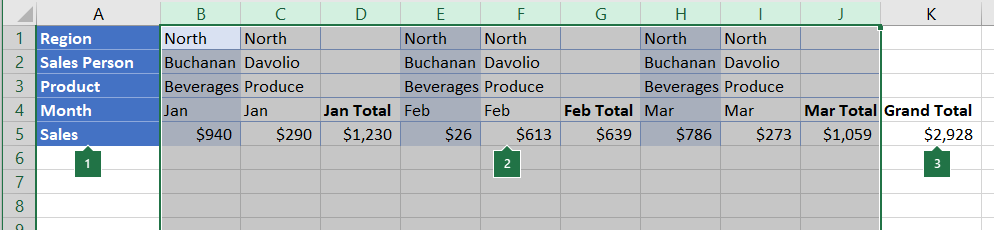
1. कॉलम A में लेबल होते हैं। 2. सभी डिटेल और सबटॉटल कॉलम का चयन करें। ध्यान दें कि यदि आप पूरे कॉलम का चयन नहीं करते हैं, तो जब आप समूह (आउटलाइन समूह में डेटा टैब पर) पर क्लिक करते हैं, तो समूह डायलॉग बॉक्स खुलेगा और आपसे पंक्तियों या कॉलमों को चुनने के लिए कहेगा। 3. भव्य कुल कॉलम का चयन न करें। डेटा टैब पर, बाह्यरेखा समूह में, समूह पर क्लिक करें।- समूह के ऊपर रूपरेखा प्रतीक दिखाई देता है। विस्तार स्तंभों (स्तर 2 या उच्चतर) के एक आंतरिक, नेस्टेड समूह को रेखांकित करने के लिए, सारांश स्तंभ वाले स्तंभ से सटे हुए विस्तार स्तंभों का चयन करें।
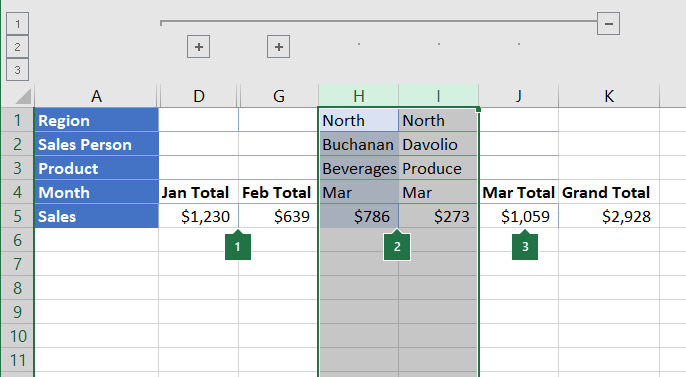 1. आप प्रत्येक आंतरिक स्तर पर कई समूह बना सकते हैं। यहां, दो खंड पहले से ही स्तर 2 पर समूहीकृत हैं। 2. ये कॉलम चयनित हैं और समूह के लिए तैयार हैं। ध्यान दें कि यदि आप पूरे कॉलम का चयन नहीं करते हैं, तो जब आप समूह (आउटलाइन समूह में डेटा टैब पर) पर क्लिक करते हैं, तो समूह डायलॉग बॉक्स खुलेगा और आपसे पंक्तियों या कॉलमों को चुनने के लिए कहेगा। 3. आपके द्वारा समूहीकृत किए जा रहे डेटा के लिए सारांश कॉलम का चयन न करें। डेटा टैब पर, बाह्यरेखा समूह में, समूह पर क्लिक करें।
- स्क्रीन पर समूह के पास रूपरेखा चिह्न दिखाई देते हैं। आंतरिक स्तंभों का चयन करना और समूहीकरण करना जारी रखें, जब तक कि आप उन सभी स्तरों को नहीं बना लेते जो आप रूपरेखा में चाहते हैं। यदि आप कॉलम को अनग्रुप करना चाहते हैं, तो कॉलम का चयन करें, और फिर डेटा टैब पर, आउटलाइन समूह में, अनग्रुप पर क्लिक करें।
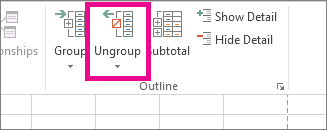
आप संपूर्ण स्तर को हटाए बिना रूपरेखा के खंडों को भी हटा सकते हैं। समूह के लिए प्लस बॉक्स या माइनस बॉक्स पर क्लिक करते समय SHIFT दबाए रखें, और फिर डेटा टैब पर, आउटलाइन समूह में, Ungroup पर क्लिक करें।

यदि आप डिटेल डेटा छिपाए जाने के दौरान एक रूपरेखा तैयार करते हैं, तो डिटेल कॉलम छिपा रह सकता है। डेटा को प्रदर्शित करने के लिए, छिपे हुए कॉलम से सटे दिखाई देने वाले कॉलम अक्षरों में खींचें। होम टैब पर, सेल समूह में, प्रारूप पर क्लिक करें, छिपाने और अनसाइड करने के लिए इंगित करें, और उसके बाद कॉलम को अनहाइड करें पर क्लिक करें।

उल्लिखित डेटा दिखाएं या छिपाएँ
यदि आपको बाह्यरेखा प्रतीकों को एक दो तीन नहीं दिखाई देता है, साथ ही, और ऋण, फ़ाइल> विकल्प> उन्नत पर जाएं, और फिर इस वर्कशीट सेक्शन के लिए प्रदर्शन विकल्पों के तहत, आउटलाइन प्रतीकों को दिखाएँ यदि कोई रूपरेखा लागू हो तो चेक बॉक्स चुनें, और फिर ओके पर क्लिक करें।

निम्नलिखित में से एक या अधिक करें:

किसी समूह के लिए विवरण डेटा दिखाएं या छिपाएँ

समूह के भीतर विवरण डेटा प्रदर्शित करने के लिए, समूह के लिए प्लस बटन पर क्लिक करें, या ALT + SHIFT + = दबाएं।

समूह के लिए विवरण डेटा छिपाने के लिए, समूह के लिए ऋण बटन पर क्लिक करें, या ALT + SHIFT + - दबाएँ।

किसी विशेष स्तर तक संपूर्ण रूपरेखा का विस्तार या पतन

एक दो तीन रूपरेखा प्रतीकों में, उस स्तर की संख्या पर क्लिक करें जिसे आप चाहते हैं। निचले स्तर पर डिटेल डेटा को तब छिपाया जाता है।

उदाहरण के लिए, यदि किसी रूपरेखा में चार स्तर हैं, तो आप तीन क्लिक करके शेष स्तरों को प्रदर्शित करते हुए चौथे स्तर को छिपा सकते हैं।

उल्लिखित विस्तार डेटा के सभी दिखाएँ या छिपाएँ

सभी विवरण डेटा दिखाने के लिए, एक दो तीन रूपरेखा प्रतीकों में निम्नतम स्तर पर क्लिक करें। उदाहरण के लिए, यदि तीन स्तर हैं, तो तीन पर क्लिक करें।

सभी विवरण डेटा छिपाने के लिए, एक पर क्लिक करें।

शैलियों के साथ एक रूपरेखा तैयार करें
उल्लिखित पंक्तियों के लिए, Microsoft एक्सेल RowLevel_1 और RowLevel_2 जैसी शैलियों का उपयोग करता है। उल्लिखित स्तंभों के लिए, Excel ColLevel_1 और ColLevel_2 जैसी शैलियों का उपयोग करता है। ये शैलियाँ आपके डेटा में सारांश पंक्तियों या स्तंभों को अलग करने के लिए बोल्ड, इटैलिक और अन्य पाठ प्रारूपों का उपयोग करती हैं। इन शैलियों में से प्रत्येक को परिभाषित करने के तरीके को बदलकर, आप अपनी रूपरेखा की उपस्थिति को अनुकूलित करने के लिए विभिन्न पाठ और सेल प्रारूप लागू कर सकते हैं। आप किसी स्टाइल को आउटलाइन पर तब लागू कर सकते हैं जब आप आउटलाइन बनाते हैं या आप इसे बनाने के बाद।

निम्नलिखित में से एक या अधिक करें:

नई सारांश पंक्तियों या स्तंभों पर स्वचालित रूप से एक शैली लागू करें
डेटा टैब पर, आउटलाइन समूह में, संवाद बॉक्स लॉन्चर पर क्लिक करें।- सेटिंग्स संवाद बॉक्स खुलता है।
स्वचालित शैलियों का चयन करें चेक बॉक्स।

किसी मौजूदा सारांश पंक्ति या स्तंभ पर एक शैली लागू करें

उन कक्षों का चयन करें जिनके लिए आप एक शैली लागू करना चाहते हैं।

डेटा टैब पर, आउटलाइन समूह में, संवाद बॉक्स लॉन्चर पर क्लिक करें।
- सेटिंग्स संवाद बॉक्स खुलता है।
स्वत: शैलियाँ चेक बॉक्स का चयन करें और फिर शैलियाँ लागू करें पर क्लिक करें।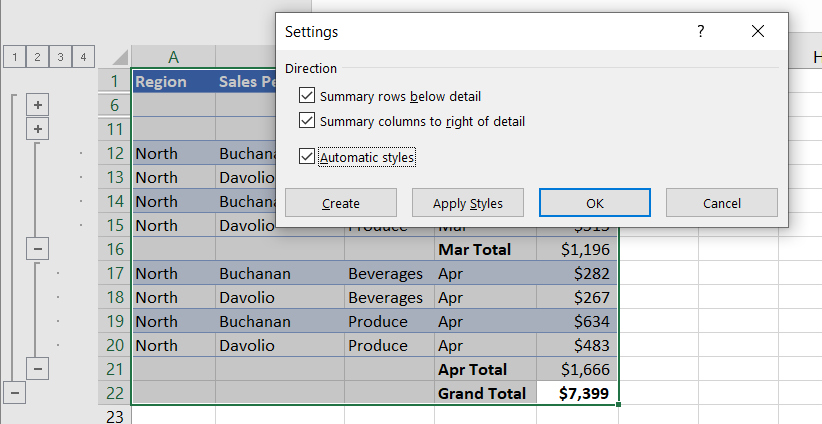
आप उल्लिखित डेटा को प्रारूपित करने के लिए ऑटोफोरमैट्स का भी उपयोग कर सकते हैं।
उल्लिखित डेटा कॉपी करें
यदि आपको बाह्यरेखा चिह्न एक दो तीन नहीं दिखाई देते हैं, तो प्लस और माइनस, फ़ाइल> विकल्प> उन्नत पर जाएं, और फिर इस वर्कशीट सेक्शन के लिए प्रदर्शन विकल्पों के तहत, आउटलाइन प्रतीकों को चेक बॉक्स लागू होने पर प्रतीकों को दिखाएँ।

उस विस्तृत डेटा को छिपाने के लिए आउटलाइन प्रतीकों एक दो तीन, माइनस और प्लस का उपयोग करें जिसे आप कॉपी नहीं करना चाहते हैं।

अधिक जानकारी के लिए, उल्लिखित डेटा को अनुभाग, दिखाएँ या छिपाएँ देखें।

सारांश पंक्तियों की सीमा का चयन करें।

मुख पृष्ठ टैब पर, संपादन समूह में, ढूँढें और चयन पर क्लिक करें, और उसके बाद जाएँ पर क्लिक करें।
उल्लिखित डेटा कॉपी करें
यदि आपको बाह्यरेखा चिह्न एक दो तीन नहीं दिखाई देते हैं, तो प्लस और माइनस, फ़ाइल> विकल्प> उन्नत पर जाएं, और फिर इस वर्कशीट सेक्शन के लिए प्रदर्शन विकल्पों के तहत, आउटलाइन प्रतीकों को चेक बॉक्स लागू होने पर प्रतीकों को दिखाएँ।
उस विस्तृत डेटा को छिपाने के लिए आउटलाइन प्रतीकों एक दो तीन, माइनस और प्लस का उपयोग करें जिसे आप कॉपी नहीं करना चाहते हैं।
अधिक जानकारी के लिए, उल्लिखित डेटा को अनुभाग, दिखाएँ या छिपाएँ देखें।
सारांश पंक्तियों की सीमा का चयन करें।
मुख पृष्ठ टैब पर, संपादन समूह में, ढूँढें और चयन पर क्लिक करें, और उसके बाद जाएँ पर क्लिक करें।
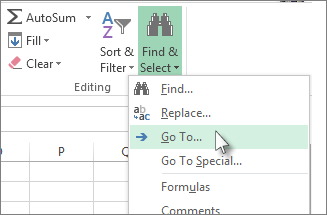
Go To Special पर क्लिक करें।
केवल दर्शनीय कोशिकाओं पर क्लिक करें।
ठीक क्लिक करें, और फिर डेटा की प्रतिलिपि बनाएँ।
एक रूपरेखा छिपाएँ या निकालें
नोट: जब आप किसी आउटलाइन को छिपाते या हटाते हैं तो कोई डेटा डिलीट नहीं किया जाता है।
एक रूपरेखा छिपाएँ
फ़ाइल> विकल्प> उन्नत पर जाएं, और फिर इस कार्यपत्रक अनुभाग के लिए प्रदर्शन विकल्पों के तहत, यदि कोई बाह्यरेखा लागू की गई हो तो चेक बॉक्स के प्रतीकों को अनचेक करें।
एक रूपरेखा निकालें
वर्कशीट पर क्लिक करें।
एक डेटा टैब, आउटलाइन समूह में, अनग्रुप पर क्लिक करें और क्लीयर आउटलाइन पर क्लिक करें।
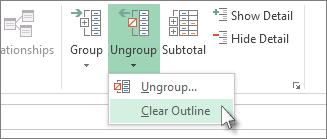
महत्वपूर्ण: यदि आप विस्तार डेटा छिपाए जाने के दौरान एक रूपरेखा निकालते हैं, तो विस्तार पंक्तियाँ या स्तंभ छिपे रह सकते हैं। डेटा प्रदर्शित करने के लिए, छिपी हुई पंक्तियों और स्तंभों से सटे दृश्य पंक्ति संख्याओं या स्तंभ अक्षरों को खींचें। मुख पृष्ठ टैब पर, सेल समूह में, प्रारूप पर क्लिक करें, छिपाने और अनसाइड करने के लिए इंगित करें, और उसके बाद अनहाइड पंक्तियों या अनहाइड कॉलम पर क्लिक करें।

एक चार्ट के साथ एक सारांश रिपोर्ट बनाएं
कल्पना करें कि आप अपने डेटा की एक सारांश रिपोर्ट बनाना चाहते हैं जो केवल उन योगों के चार्ट के साथ कुल योग प्रदर्शित करता है। सामान्य तौर पर, आप निम्न कार्य कर सकते हैं:

एक सारांश रिपोर्ट बनाएँ

अपने डेटा को रेखांकित करें।

अधिक जानकारी के लिए, अनुभाग देखें पंक्तियों की एक रूपरेखा बनाएँ या स्तंभों की एक रूपरेखा बनाएँ।
एक पंक्ति की रूपरेखा के निम्नलिखित उदाहरण में दिखाए गए केवल योग दिखाने के लिए रूपरेखा प्रतीकों को एक दो तीन, प्लस, और ऋण पर क्लिक करके विवरण छिपाएं: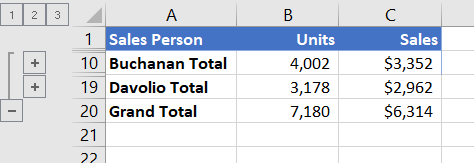
अधिक जानकारी के लिए, उल्लिखित डेटा को अनुभाग, दिखाएँ या छिपाएँ देखें।

सारांश रिपोर्ट को चार्ट करें

सारांश डेटा चुनें जिसे आप चार्ट करना चाहते हैं।

उदाहरण के लिए, केवल बुकानन और दावोलियो योगों को चार्ट करने के लिए, लेकिन भव्य योगों को नहीं, C19 के माध्यम से कोशिकाओं A1 का चयन करें जैसा कि ऊपर दिए गए उदाहरण में दिखाया गया है।

सम्मिलित करें> चार्ट> अनुशंसित चार्ट पर क्लिक करें, फिर सभी चार्ट टैब पर क्लिक करें और अपना चार्ट प्रकार चुनें।
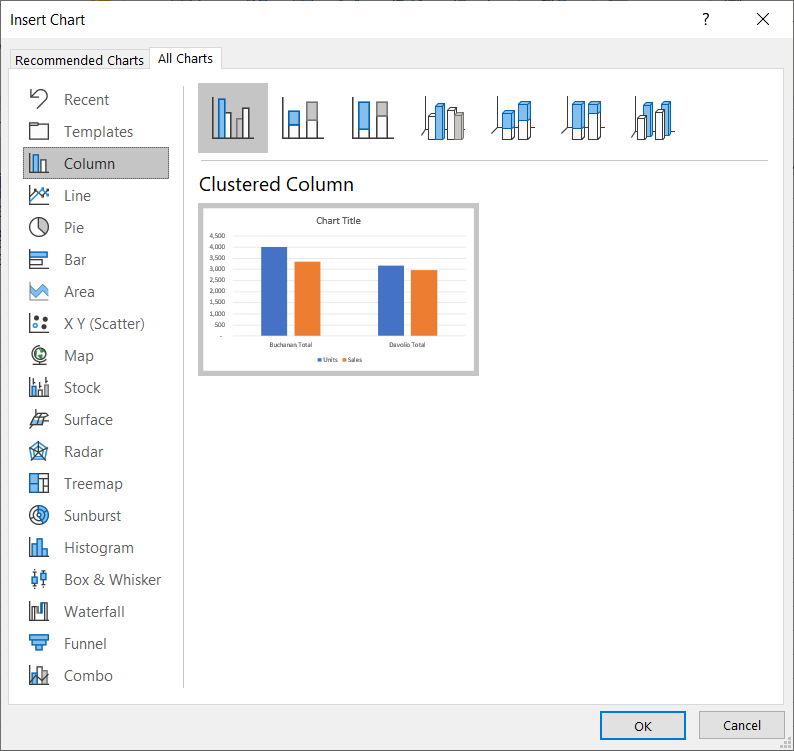 उदाहरण के लिए, यदि आपने Clustered Column विकल्प चुना है, तो आपका चार्ट इस तरह दिखेगा: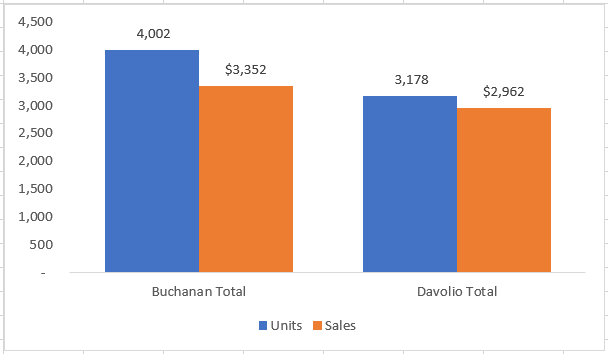
Comments
Post a Comment