VLOOKUP फ़ंक्शन
जब आप किसी तालिका या पंक्ति द्वारा कोई चीज़ ढूँढने की आवश्यकता हो तो VLOOKUP का उपयोग करें। उदाहरण के लिए, भाग संख्या से एक मोटर वाहन के हिस्से की कीमत देखें, या उनकी कर्मचारी आईडी के आधार पर कर्मचारी का नाम खोजें।

सुझाव: VLOOKUP के साथ अधिक मदद के लिए Excel समुदाय के विशेषज्ञों के इन YouTube वीडियो की जाँच करें!

अपने सरलतम रूप में, VLOOKUP फ़ंक्शन कहता है:
= VLOOKUP (आप क्या देखना चाहते हैं, जहां आप इसे देखना चाहते हैं, रेंज में कॉलम नंबर जिसमें वापसी करने के लिए मान है, एक अनुमानित या सटीक मिलान लौटाएं - 1 / TRUE, या 0 / FALSE के रूप में दर्शाया गया है)।
युक्ति: VLOOKUP का रहस्य आपके डेटा को व्यवस्थित करना है ताकि आपके द्वारा देखे जाने वाले मूल्य (फल) उस वापसी मान के बाईं ओर हो (राशि) जिसे आप ढूंढना चाहते हैं।

तकनीकी जानकारी
शुरुआत कैसे करें
VLOOKUP सिंटैक्स बनाने के लिए आपके पास आवश्यक जानकारी के चार टुकड़े होंगे:

वह मान जिसे आप देखना चाहते हैं, जिसे लुकअप वैल्यू भी कहा जाता है।

वह सीमा जहाँ लुकअप मान स्थित है। याद रखें कि लुकअप मान हमेशा सही तरीके से काम करने के लिए VLOOKUP की सीमा में पहले कॉलम में होना चाहिए। उदाहरण के लिए, यदि आपका लुकअप मान सेल C2 में है तो आपकी सीमा C से शुरू होनी चाहिए।

उस श्रेणी में स्तंभ संख्या जिसमें वापसी मान होता है। उदाहरण के लिए, यदि आप बी 2: डी 11 को सीमा के रूप में निर्दिष्ट करते हैं, तो आपको बी को पहले कॉलम के रूप में, दूसरे के रूप में सी, और इसी तरह गिनना चाहिए।

वैकल्पिक रूप से, आप TRUE निर्दिष्ट कर सकते हैं यदि आप एक अनुमानित मैच या FALSE चाहते हैं यदि आप रिटर्न वैल्यू का सटीक मिलान चाहते हैं। यदि आप कुछ भी निर्दिष्ट नहीं करते हैं, तो डिफ़ॉल्ट मान हमेशा TRUE या अनुमानित मैच होगा।

अब उपरोक्त सभी को एक साथ रखें:

= VLOOKUP (लुकअप वैल्यू, लुकिंग वैल्यू वाली रेंज, रिटर्न वैल्यू वाली रेंज में कॉलम नंबर, अनुमानित मैच (TRUE) या सटीक मिलान (FALSE))।

उदाहरण
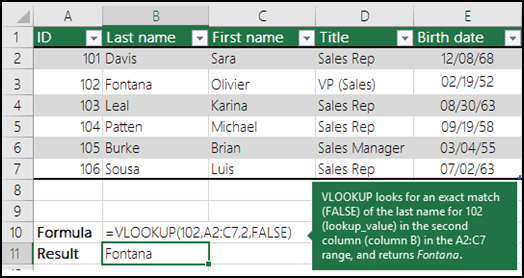
यहाँ VLOOKUP के कुछ उदाहरण दिए गए हैं:

उदाहरण 1

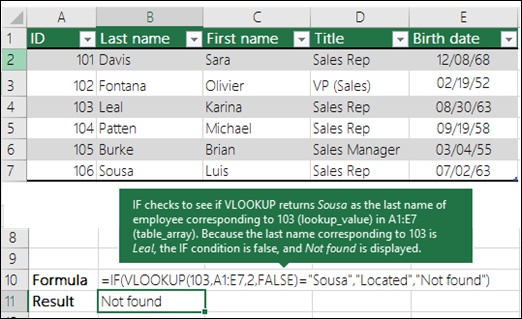
उदाहरण 2
उदाहरण 3
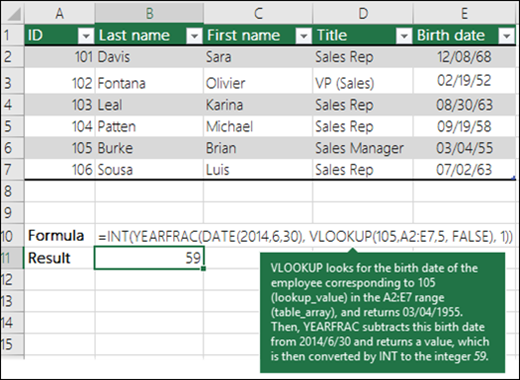
उदाहरण 4
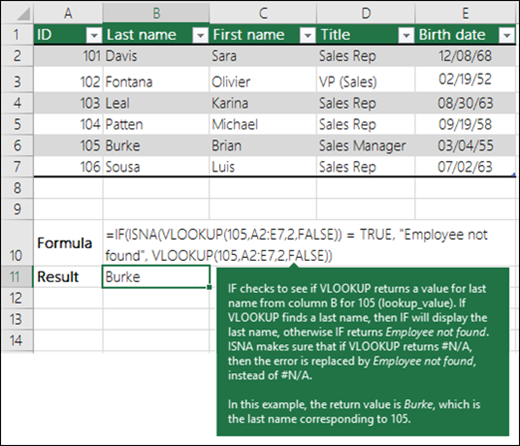
उदाहरण 5
Comments
Post a Comment